avec Acrobat Reader version 2024-2025
Une partie de notre métier consiste à apporter des modifications dans un document. Que ce soit des corrections sur la forme ou le contenu, il est souvent difficile de comprendre les demandes du correcteur. La manière la plus simple de transmettre des commentaires est de passer par les annotations dans un document PDF. Mais encore faut-il que ces annotations soient bien faites et qu’elles ne donnent pas lieu à interprétation.
Il est loin le temps où l’on recevait des corrections par fax. Dieu merci ! Mais les documents PDF que l’on nous envoie parfois sont tellement mal foutus que je me permets de vous donner quelques conseils ici.
Pour rappel, Acrobat Reader (disponible gratuitement ici, pour Windows et Mac OS) permet aussi de faire des annotations…
Comment faire ?
Ouvrir le document PDF avec Acrobat (oui, je sais… mais il y a des gens…).
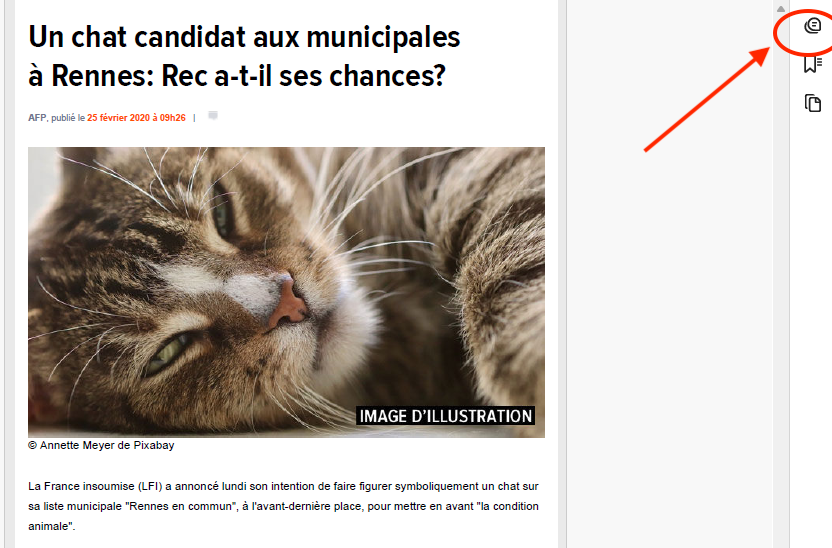
Cliquez sur la petite icône en haut à droite représentant 2 phylactères.
Une nouveau panneau s’ouvre sur la droite avec tous vos commentaires.
Nota : dans les explications suivantes, lorsque je parle de supprimer, d’ajouter ou de remplacer du texte, il s’agit bien de le faire via les commentaires. Chaque annotation est représentée par un commentaire dans le panneau de droite. Celui-ci permet de lister rapidement tous les commentaires d’un document.
Tips :
- lorsque vous passez la souris au-dessus d’une annotation (hover), il y a une infobulle qui apparait avec le commentaire affiché ainsi que le nom de l’auteur ;
- dans le panneau Commentaires,
- vous pouvez filtrer les commentaires par auteur, type, couleur ;
- vous pouvez trier les commentaires par page, auteur, date, type, état ou couleur ;
- et, enfin, vous pouvez rechercher dans les commentaires (recherche du nom de l’auteur ou d’un texte).
Remplacer, ajouter ou supprimer du texte
Remplacer
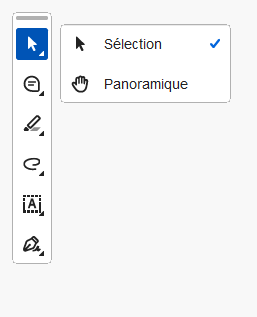
Sélectionnez le texte à modifier à l’aide de l’outil Sélection (Flèche noire).
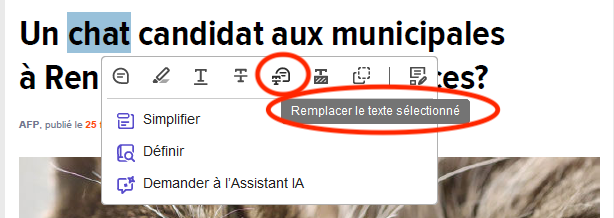
Cliquez ensuite sur l’icône “Remplacer le texte sélectionné” dans le menu contextuel qui vient de s’ouvrir.
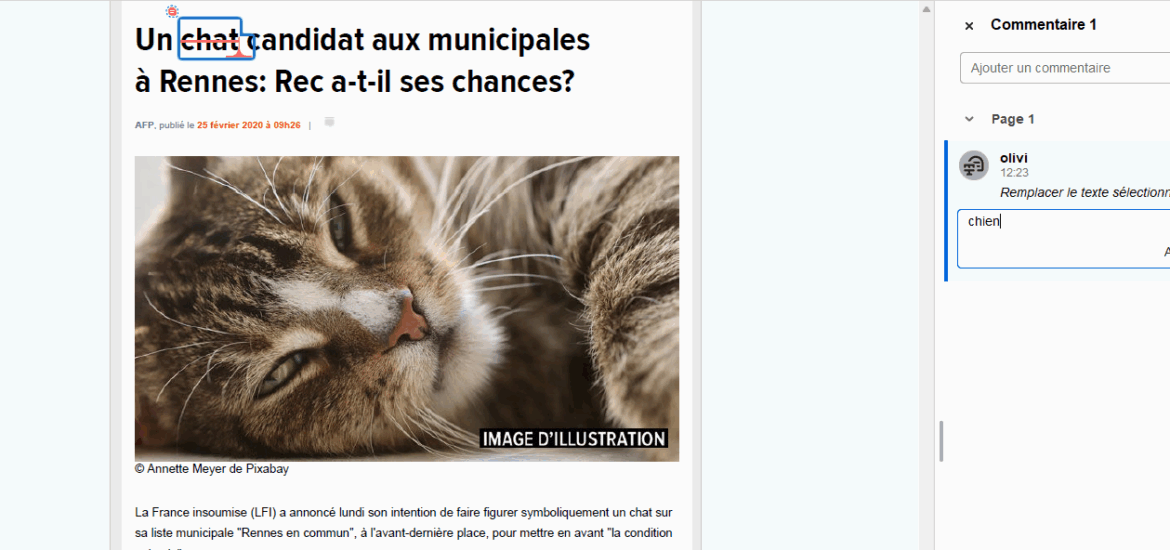
Un nouveau commentaire est créé dans le fenêtre Commentaire à droite, dans lequel vous pouvez indiquez le nouveau texte.
Il faut cliquer sur “Publier” en bas à droite du commentaire ou appuyer un CTRL-entrée (sur Windows) ou Commande-entrée (sur Mac) pour publier (valider) votre commentaire.
Attention… il s’agit ici de remplacer un (ou plusieurs) mot(s) par un (ou plusieurs) mot(s). Dans le commentaire, indiquez simplement “chien”. Il ne faut pas écrire dans votre commentaire : “remplacer chat par chien”.
Le texte sélectionné est barré en rouge avec une coche d’insertion.
Supprimer
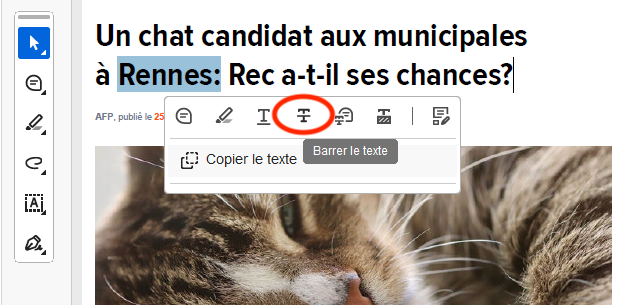
Toujours avec l’outil Sélection, sélectionnez le texte et cliquez sur l’icône “Barrer le texte” dans le petite panneau.
Alternative : sélectionnez le texte et appuyez sur la touche Supprimer de votre clavier.
Insérer
Pour insérer un texte, il faut d’abord placer votre curseur à l’endroit où vous voulez intégrer votre texte puis sélectionner le menu “Insérer du texte” dans le menu de gauche.
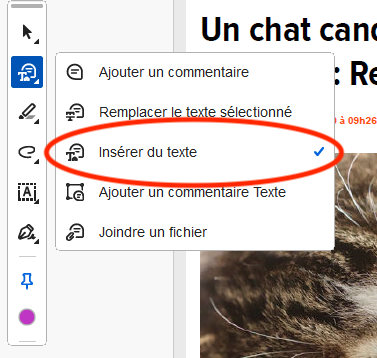
Un nouveau commentaire est créé dans la fenêtre Commentaire à droite, dans lequel vous pouvez indiquer le texte à insérer.
L’outil Note
L’outil Note est souvent très mal utilisé. Outre l’imprécision de son emplacement, il y a toujours une réflexion à avoir quant aux attentes du correcteur. Je préconise de n’utiliser cet outil que pour faire une remarque d’ordre général :
- mettre ce paragraphe avant le titre… ;
- ajouter la photo du vieux bonhomme rouge ;
- justifier ce texte ;
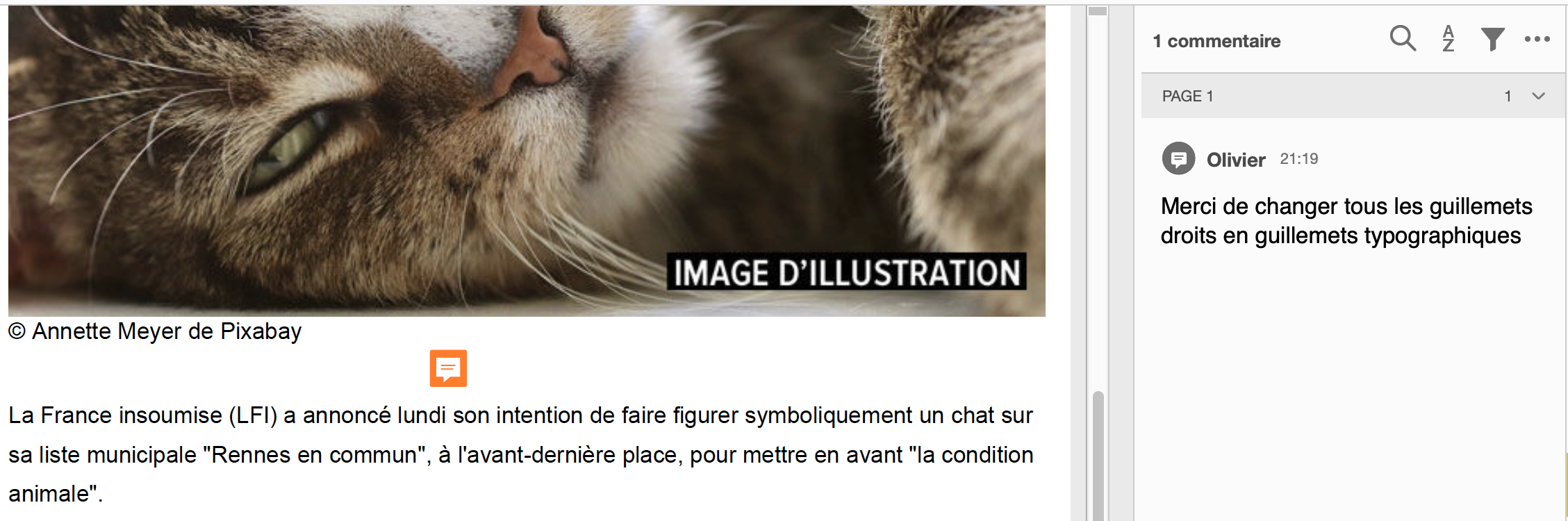
- Merci de changer tous les guillemets droits en guillemets typographiques ;
- merci de rendre cette page plus sexy (sic)…
Ce que l’on conçoit bien s’énonce clairement, et les mots pour le dire arrivent aisément
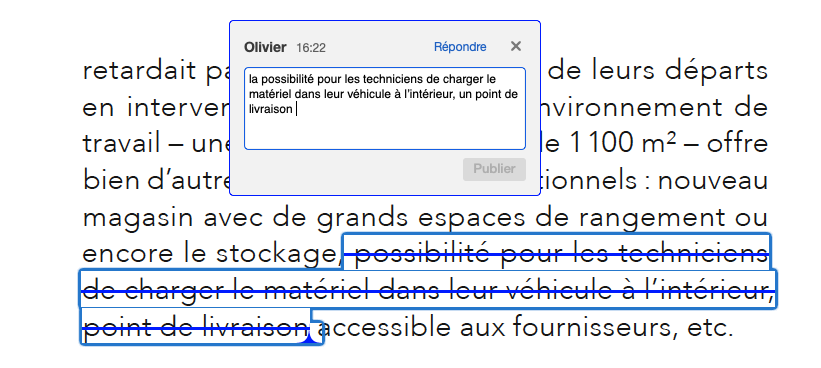
S’il vous plait… Soyez le plus clair possible dans vos commentaires. Voici un exemple à ne pas reproduire !
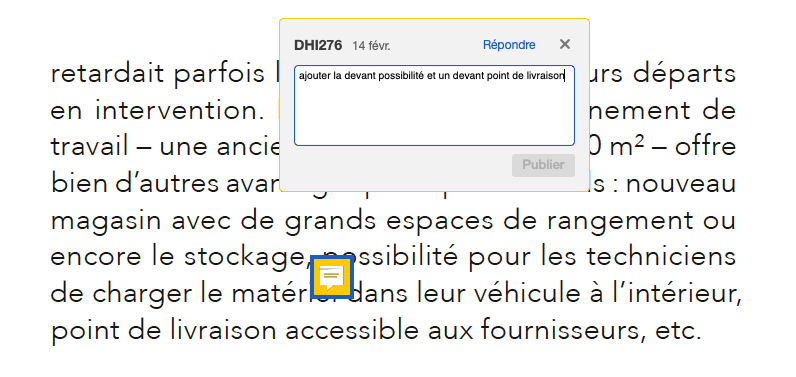
Contenu de la note : « ajouter la devant possibilité et un devant point de livraison ».
Que faire dans ce cas ?
- lire le commentaire ;
- lire le paragraphe ;
- re-lire le commentaire ;
- re-lire le paragraphe ;
- essayer de comprendre ce que le correcteur me demande…
Il aurait été plus aisé de sélectionner le texte concerné par ces corrections, de le copier / coller dans la note et d’ajouter “la” et “un” dans la note. Aucune confusion possible!
Surligner
Si vous voulez changer le style d’un mot (gras, italique…), le “surlignage” est l’outil parfait pour cela.
Dessiner
Avec l’outil de dessin, il est aussi possible de faire des remarques d’ordre général. Attention toutefois à rester le plus clair possible.
Si les modifications sont trop conséquentes
Il arrive parfois qu’il y ait beaucoup de corrections à apporter à plusieurs paragraphes. Dans ce cas, je préconise de tout supprimer et de mettre toutes les corrections en commentaire.
Les autres outils d’annotations d’un PDF
La page d’aide d’Acrobat concernant les annotations vous explique l’utilisation des autres outils.
Conclusion
Laurent Tournier m’a fourni un PDF qu’il envoie aux rédacteurs. La page 2 est une espèce de résumé des différents outils à utiliser.
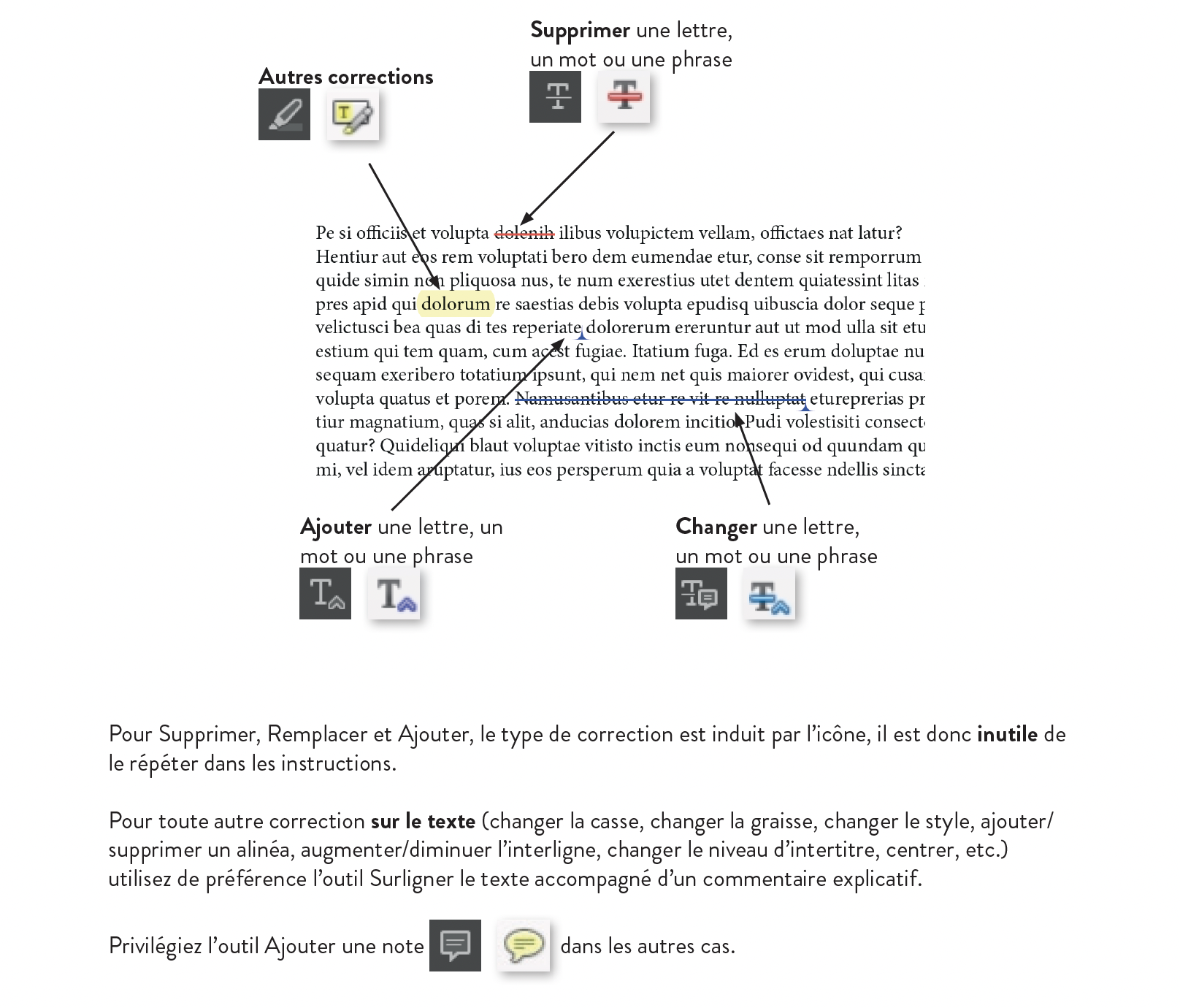
Le PDF complet est téléchargeable ici.